คุณยังไม่ได้ล็อกอิน หลังจากล็อกอินจะได้รับประสบการณ์ที่ดีขึ้น
*กรุณาภายใน{{receiveCouponInfo.expire_at}}ใช้ก่อน*
คุณยังไม่ได้ล็อกอิน หลังจากล็อกอินจะได้รับประสบการณ์ที่ดีขึ้น
 RollBack Rx Professional 12 ซอฟต์แวร์กู้คืนระบบคอมพิวเตอร์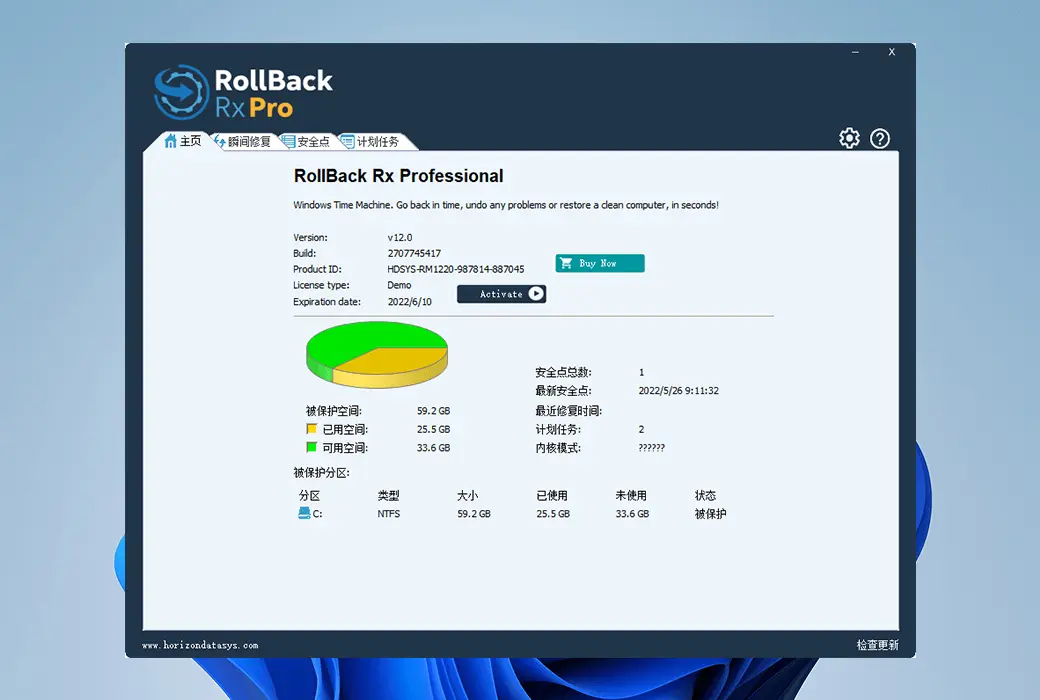
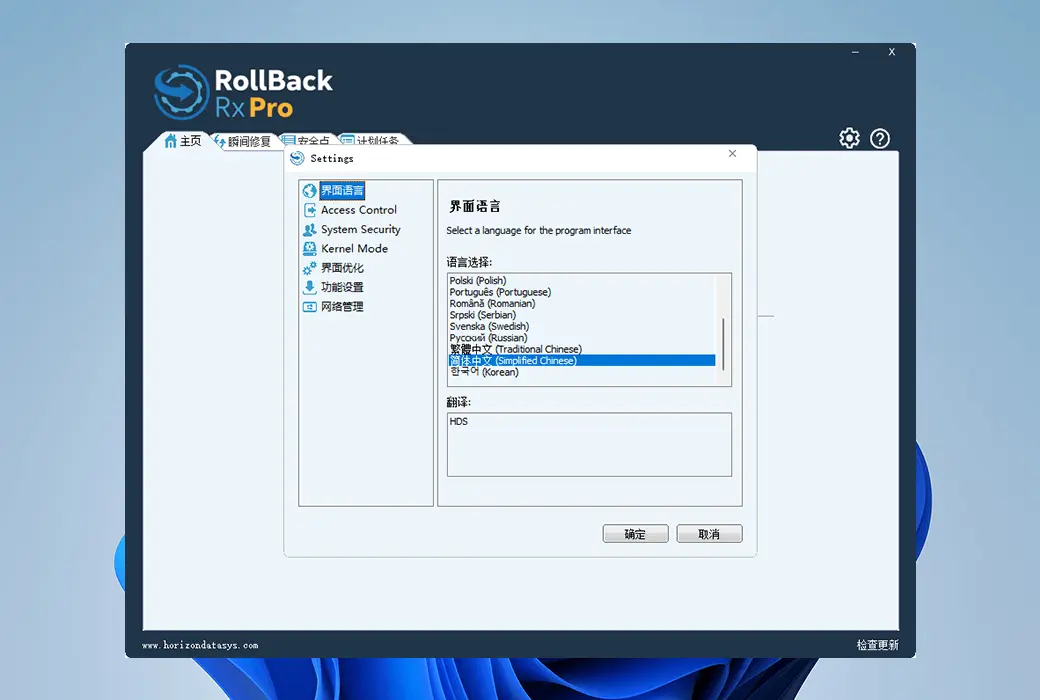
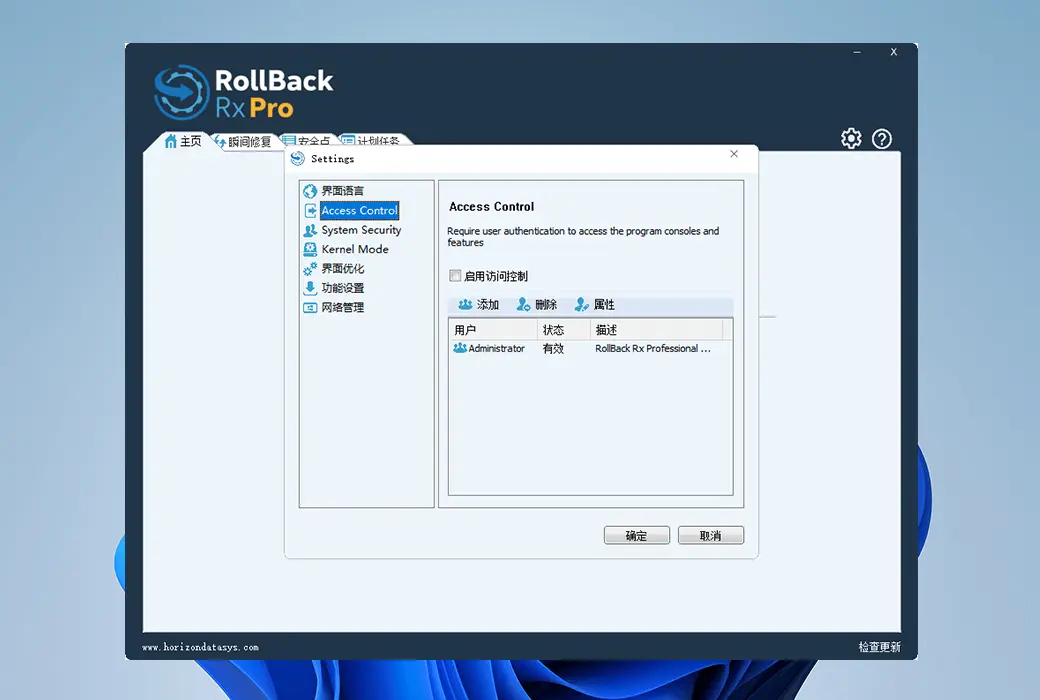
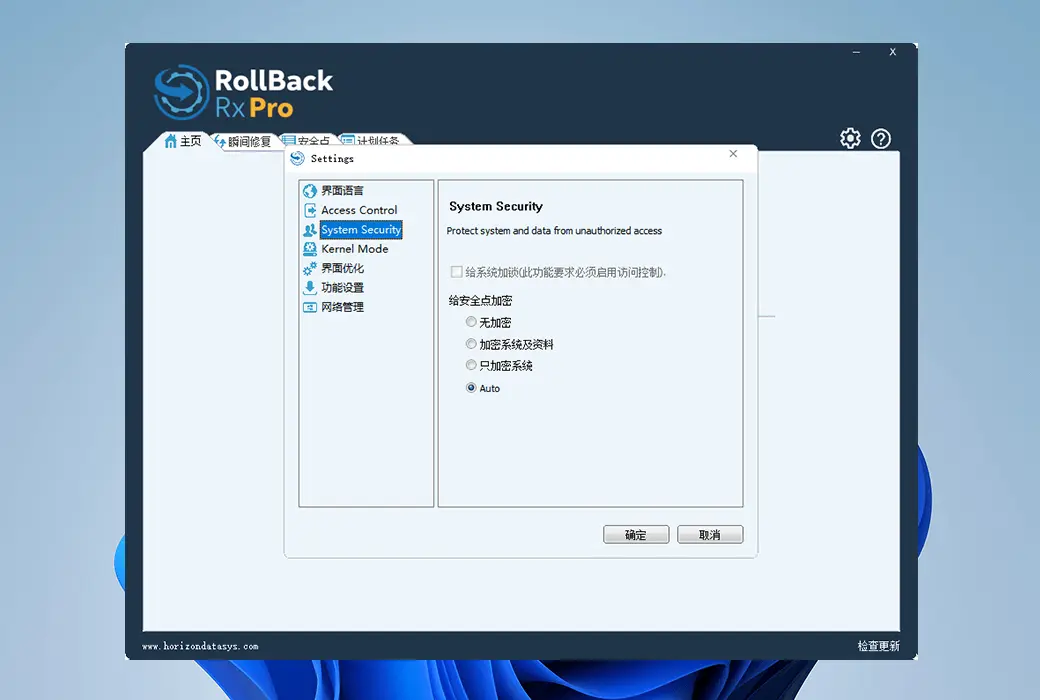
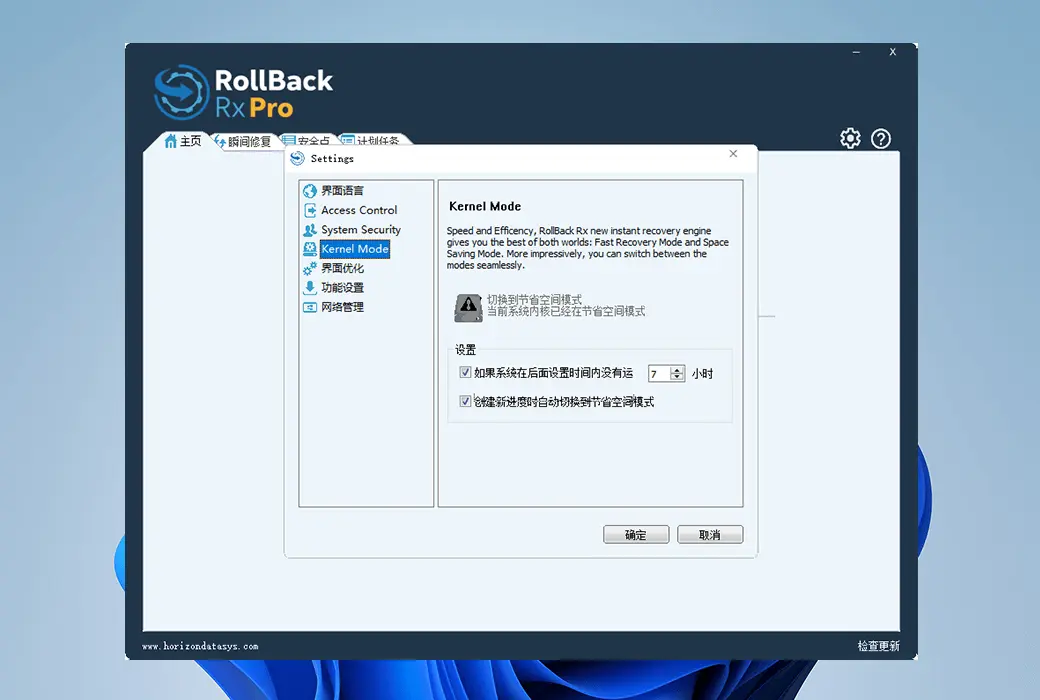


กฎกิจกรรม
1、เวลากิจกรรม:{{ info.groupon.start_at }} ~ {{ info.groupon.end_at }}。
1、เวลากิจกรรม:直至售完。
2、อายุการรวมกลุ่ม:{{ info.groupon.expire_days * 24 }}ชั่วโมง。
3、จำนวนคนในกลุ่ม:{{ info.groupon.need_count }}คน。
ข้อควรรู้การรวมกลุ่ม
1、ขั้นตอนการรวมกลุ่ม: เข้าร่วม/เริ่มกลุ่มซื้อและจ่ายเงินสำเร็จ - ภายในระยะเวลา จำนวนคนในกลุ่มครบตามที่กำหนด - รวมกลุ่มสำเร็จ!
2、หากไม่สามารถรวมคนตามจำนวนที่กำหนดภายในระยะเวลา การรวมกลุ่มจะล้มเหลว เงินที่จ่ายไปจะถูกคืน
3、จำนวนคนและระยะเวลากิจกรรมการรวมกลุ่มอาจแตกต่างกันในสินค้า โปรดดูกฎกิจกรรม
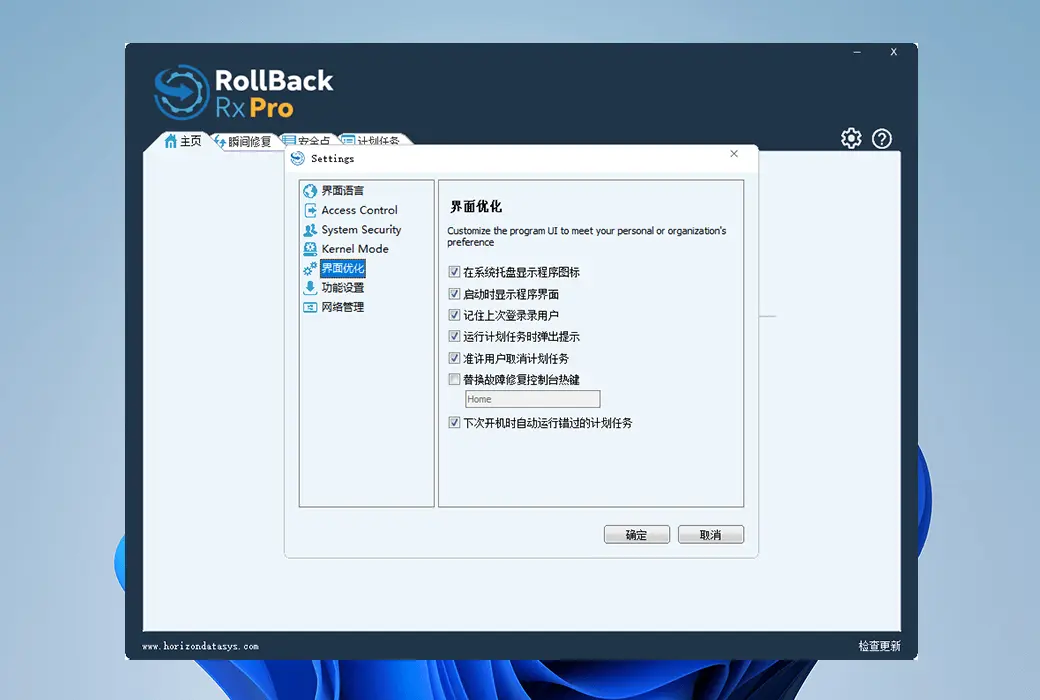
RollBack Rx Professional เป็นเครื่อง Instant Time สำหรับพีซีของคุณ
โซลูชันการคืนค่าระบบ Windows ที่ครอบคลุมช่วยให้ผู้ใช้และผู้ดูแลระบบไอทีสามารถเรียกคืนพีซีของตนไปยังสถานะก่อนหน้าได้อย่างง่ายดายภายในไม่กี่วินาที
RollBack Rx Professional นำเสนอวิธีการจัดการคอมพิวเตอร์แบบใหม่ เหตุการณ์ที่ไม่คาดคิดเช่นข้อผิดพลาดของผู้ใช้ไวรัสและแม้กระทั่งการติดตั้งซอฟต์แวร์ที่ไม่ดีสามารถย้อนกลับได้อย่างง่ายดายและมีประสิทธิภาพ
คุณสมบัติการทำงาน
ทำไมต้องเลือก RollBack Rx Pro
การกู้คืนระบบ Windows จะคืนค่าไฟล์ระบบ Windows และไฟล์โปรแกรมบางอย่างเท่านั้น นอกจากนี้, คุณจะไม่สามารถเข้าถึงจุดคืนค่าระบบ Windows หาก Windows ล้มเหลวในระดับที่ Windows ตัวเองไม่สามารถบูต (เช่น BSOD). สำหรับการเปรียบเทียบเทคโนโลยี RollBack Rx ทำงานในระดับภาคของฮาร์ดไดรฟ์ของคุณและกู้คืนทุกอย่าง! จนถึงไบต์สุดท้ายของข้อมูล มันอยู่ภายใต้ Windows ดังนั้นแม้ว่า Windows จะล้มเหลวมีคอนโซลย่อย (ระบบปฏิบัติการขนาดเล็ก) ที่เริ่มต้นก่อน Windows ซึ่งจะช่วยให้คุณสามารถเข้าถึงย้อนกลับ Rx และกลับไปยังจุดเวลาที่ระบบทำงานโดยไม่มีปัญหา
เทคนิคการสำรองข้อมูลส่วนใหญ่ (เช่นการถ่ายภาพ) เป็นแบบคงที่และใช้เวลานาน งานนี้หนักมากจนแม้แต่ฝ่ายไอทีที่มีระเบียบวินัยก็ยังไม่ค่อยมีเวลาสำรองข้อมูลอย่างสม่ำเสมอ หากเกิดภัยพิบัติ ระยะเวลาของการสำรองข้อมูลจะเป็นตัวกําหนดจํานวนข้อมูลสูญหายโดยตรง ในสภาพแวดล้อมคอมพิวเตอร์ในปัจจุบัน 98% ของภัยพิบัติพีซีเป็นภัยพิบัติขนาดเล็ก (มัลแวร์การอัปเดต Windows ที่ไม่ดีการติดตั้งซอฟต์แวร์ ฯลฯ ) คุณจะป้องกันตัวเองจากภัยพิบัติพีซีส่วนใหญ่ได้อย่างไร?
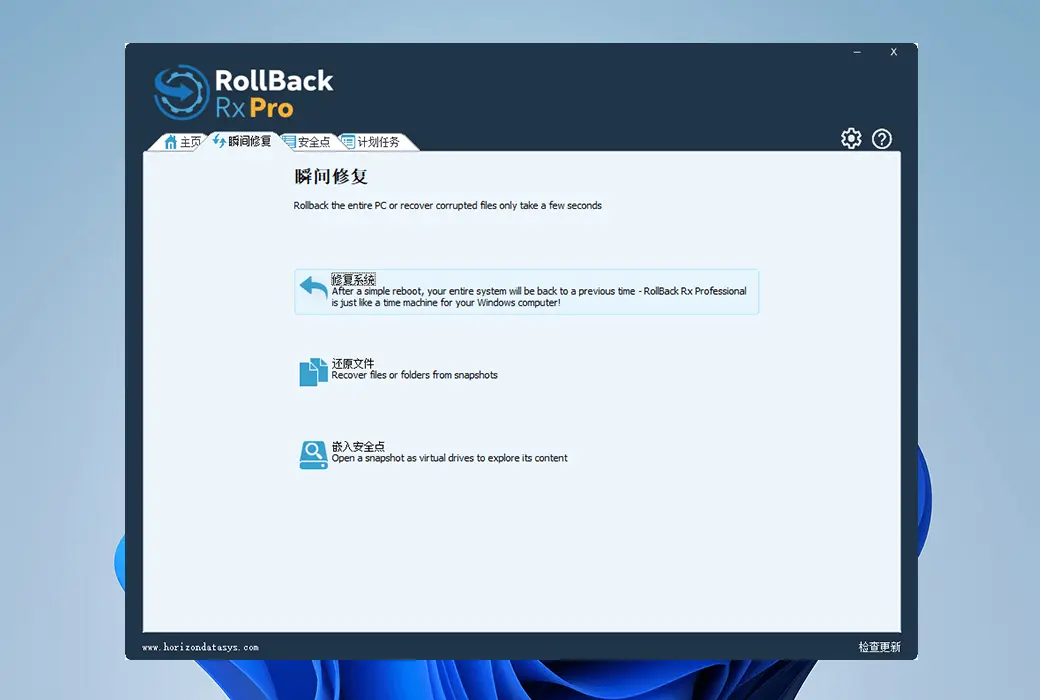
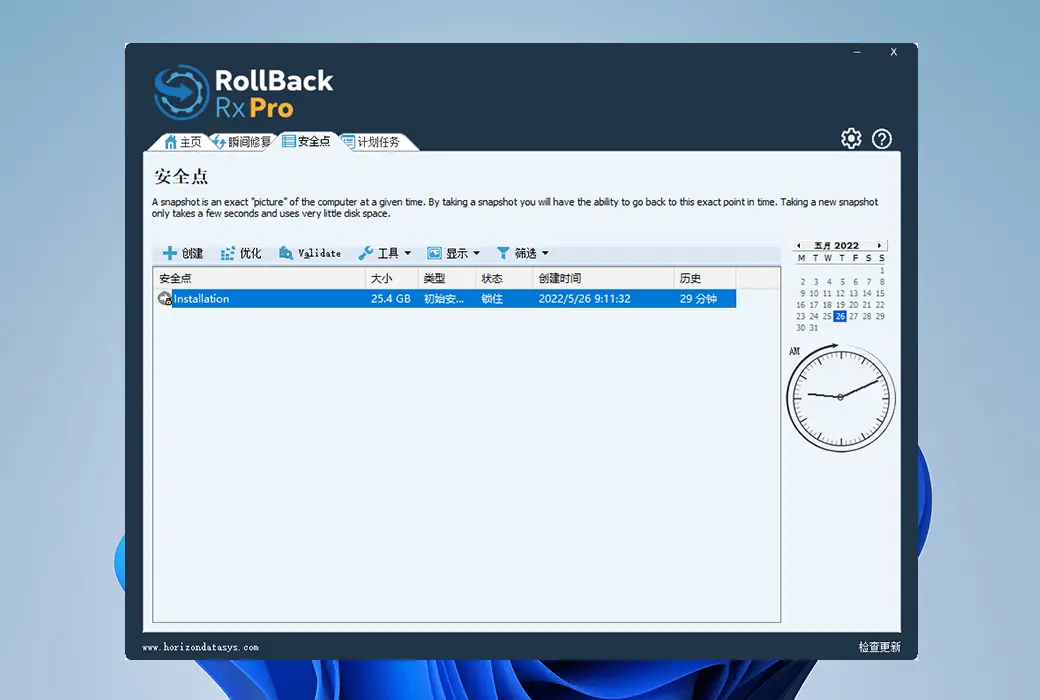
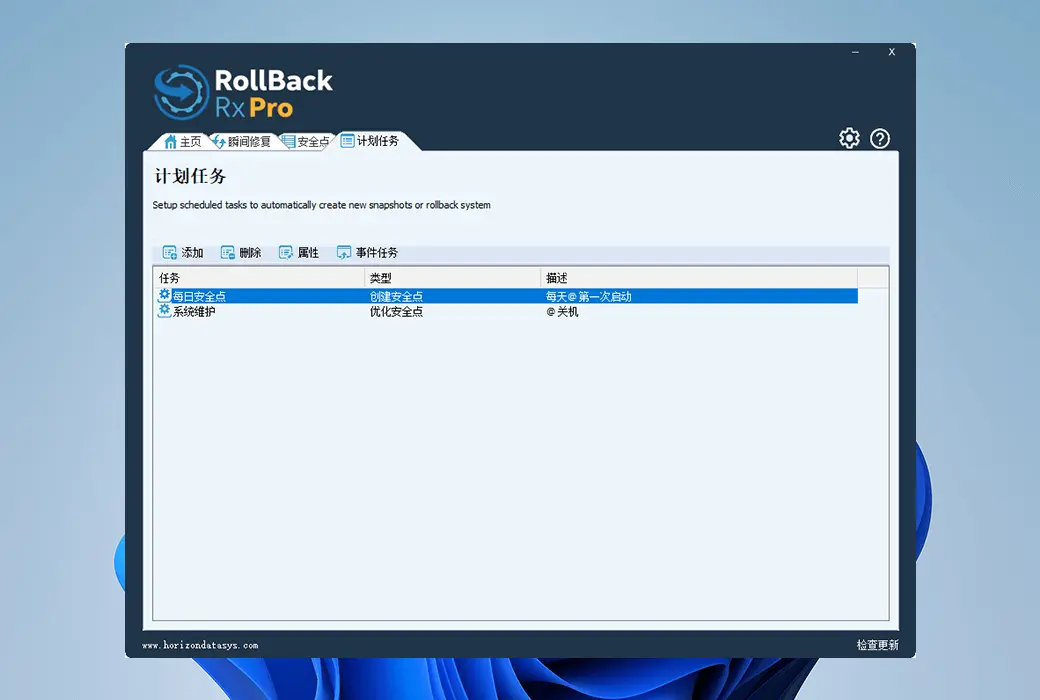
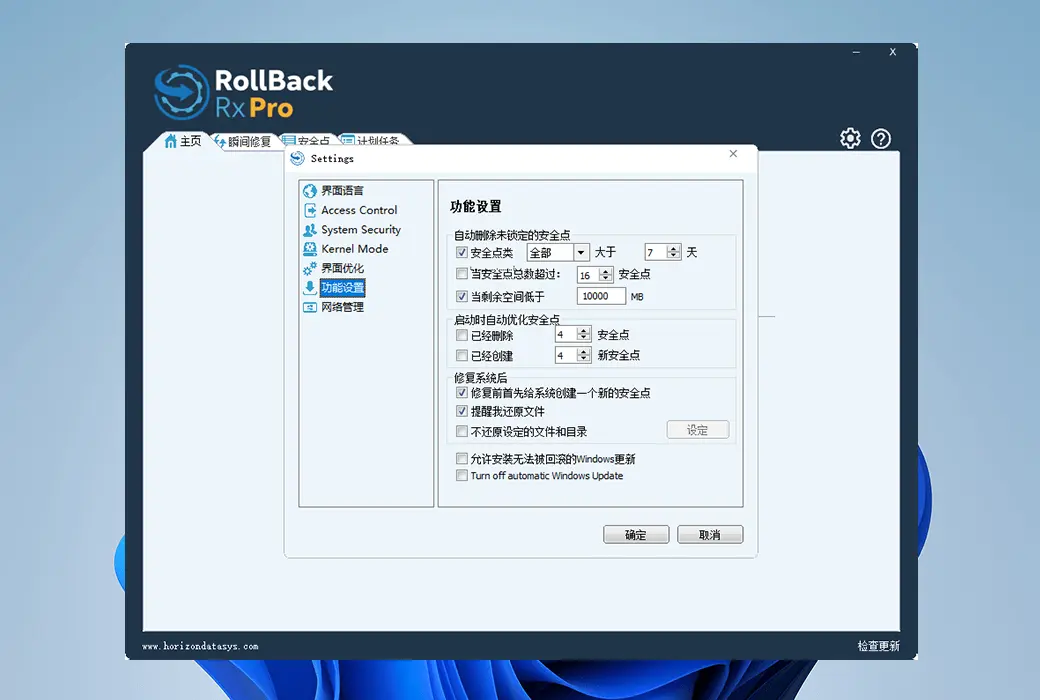
RollBack Rx เป็นโซลูชันการกู้คืนแบบไดนามิกและทันที สามารถถ่ายสแนปช็อตได้อย่างเงียบๆ หลังเวทีโดยอัตโนมัติ สแนปช็อตการสำรองข้อมูลแต่ละครั้งใช้เวลาเพียงไม่กี่วินาที เมื่อคุณต้องการที่จะกู้คืนเครื่องคอมพิวเตอร์ของคุณ, คุณสามารถได้อย่างรวดเร็วกลับไปยังสถานะก่อนหน้าใด ๆ ในเวลาที่จำเป็นในการรีสตาร์ทเครื่องคอมพิวเตอร์ของคุณ.
ซอฟต์แวร์ถอนการติดตั้งส่วนใหญ่รวมถึงโปรแกรมเพิ่ม / ลบในตัวของ Windows เป็นโซลูชันที่กระจัดกระจาย เมื่อถอนการติดตั้งแอปพลิเคชันอาจยังคงมีโปรแกรมที่เหลืออยู่ สำหรับเนื้อหาที่เก็บไว้และสิ่งที่ถูกลบจริงคุณอยู่ภายใต้การควบคุมของผู้เขียนซอฟต์แวร์ เฉพาะย้อนกลับ Rx เท่านั้นที่สามารถกู้คืนเวิร์กสเตชันของคุณทีละบิตไปยังภาพรวมก่อนหน้าใด ๆ ปัญหาของโปรแกรมแอนตี้ไวรัสก็คือตามที่ออกแบบไว้พวกมันมักจะไล่ตาม พยายามระบุและลบภัยคุกคามที่ทราบและอัปเดตไฟล์คำจำกัดความอย่างต่อเนื่อง อย่างไรก็ตาม, เมื่อไวรัสเข้ามา, คุณสามารถไว้วางใจ RollBack Rx เพื่อยกเลิกการติดเชื้อโดยสิ้นเชิง, การคืนค่าเครื่องคอมพิวเตอร์ของคุณไปยังสถานะก่อนที่ไวรัสจะเกิดขึ้น. RollBack Rx ใช้กันอย่างแพร่หลายเพื่อทดสอบซอฟต์แวร์อย่างปลอดภัย ช่วยให้คุณสามารถทดลองใช้ซอฟต์แวร์ได้โดยไม่กระทบต่อความสมบูรณ์ของระบบ
สมมติว่าคุณกำลังทำเอกสารสำคัญ แล้ว, เมื่อตรวจสอบกล่องจดหมายของคุณ, คุณได้พบกับความล้มเหลวของระบบร้ายแรง, และพีซีของคุณจะไม่สามารถใช้งานได้อย่างสมบูรณ์. แต่น่าเสียดายที่สแนปช็อตล่าสุดถูกถ่ายสัปดาห์ที่ผ่านมา ... เทคโนโลยี RollBack Rx ช่วยให้คุณสามารถกลับไปยังสถานะของระบบสัปดาห์ที่ผ่านมาโดยไม่สูญเสียข้อมูลใด ๆ ในระบบปัจจุบัน (ล้มเหลว) มันเป็นไปได้อย่างไร ฟังก์ชั่นการกู้คืนไฟล์ช่วยในการเข้าถึงไฟล์ใด ๆ จากสถานะระบบที่ผิดพลาดรวมทั้งเอกสารสำคัญที่คุณกำลังทำงานอยู่ คุณลักษณะนี้เป็นสิ่งที่จำเป็นอย่างยิ่งสำหรับองค์กรที่ต้องการการกู้คืนจากภัยพิบัติซีโร่เดย์โดยไม่ต้องหยุดทำงาน RollBack Rx ช่วยเพิ่มประสิทธิภาพในการทำงานช่วยให้ผู้ดูแลระบบไอทีสามารถเรียกคืนเครื่องคอมพิวเตอร์ของคุณให้กลับคืนสู่สถานะที่สมบูรณ์ภายในไม่กี่นาทีโดยไม่สูญเสียข้อมูล
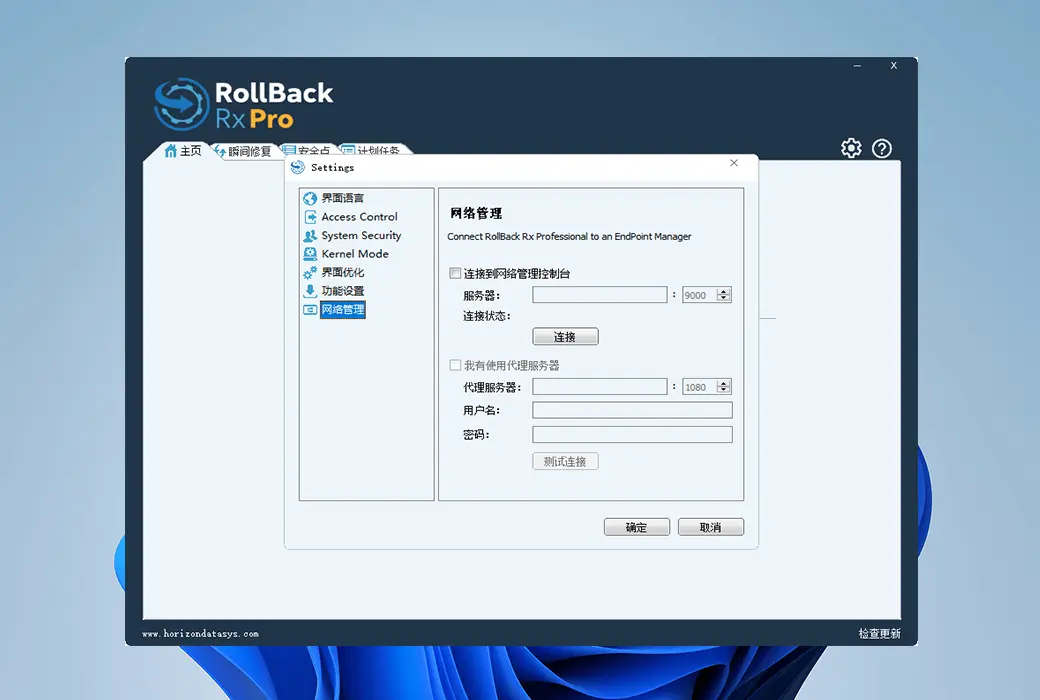
RollBack Rx ทำให้การจัดการเครือข่ายระดับองค์กรง่ายขึ้น Horizo n DataSys มีคอนโซลการจัดการเครือข่ายฟรีสำหรับลูกค้า RollBack Rx ทั้งหมด Remote Management Console (RMC) ช่วยให้ผู้ดูแลระบบไอทีสามารถจัดการ กำหนดค่า และควบคุมการติดตั้งไคลเอ็นต์ RollBack Rx ทั้งหมดจากระยะไกล ซึ่งจะช่วยให้งานของผู้ดูแลระบบเครือข่ายง่ายขึ้น RMC เปิดใช้งานฟังก์ชั่นไคลเอ็นต์ทั้งหมดจากระยะไกลผ่าน LAN, WAN และแม้แต่อินเทอร์เน็ต ข้อมูลเพิ่มเติมเกี่ยวกับ RMC คลิกที่นี่
เว็บไซต์อย่างเป็นทางการ:https://horizondatasys.com/rollback-rx-time-machine/rollback-rx-professional/
ศูนย์ดาวน์โหลด:https://rollback-rx-pro.apsgo.cn
ดาวน์โหลดสแตนด์บาย:N/A
เวลาจัดส่ง:การประมวลผลคำสั่งด้วยตนเอง
แพลตฟอร์มการทำงาน:Windows
อินเตอร์เฟซภาษา:รองรับการแสดงผลอินเตอร์เฟซภาษาจีนหลายภาษาเป็นตัวเลือก
คำแนะนำการอัปเดต:รองรับการอัพเดตและอัพเกรดทุกรุ่นในช่วงระยะเวลาการบำรุงรักษาและรองรับการอัปเดตรุ่นเล็ก (v12.x) หลังจากระยะเวลาการบำรุงรักษามาถึง
ทดลองใช้ก่อนซื้อ:ทดลองใช้ฟรี 14 วันก่อนซื้อ
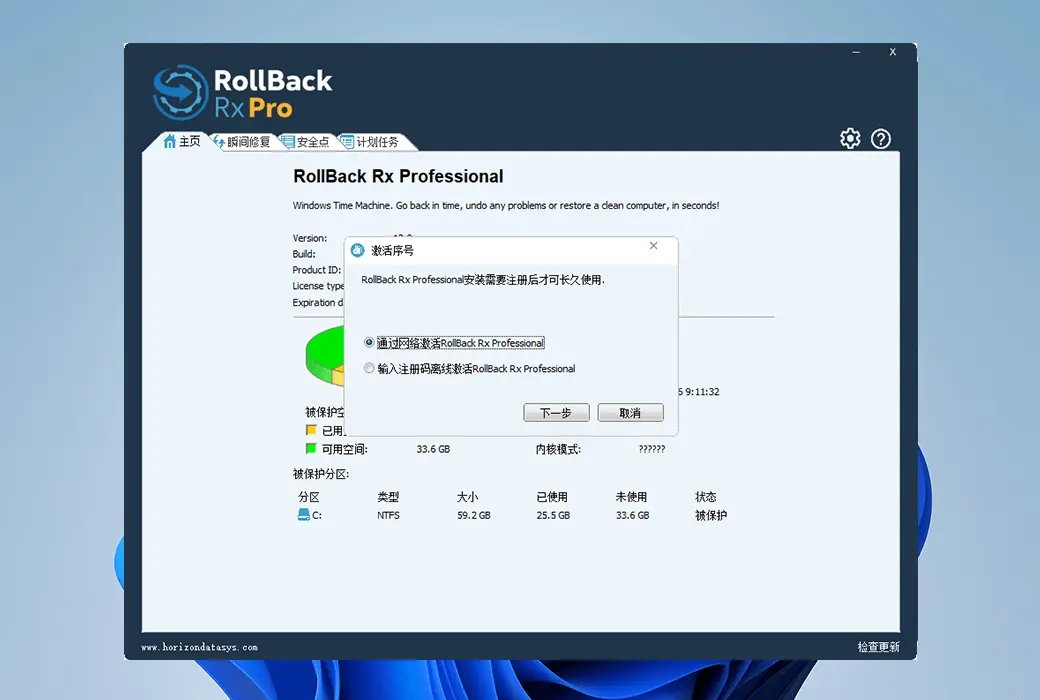
วิธีรับสินค้า:หลังจากการซื้อข้อมูลการเปิดใช้งานจะถูกส่งในรูปแบบของจดหมายไปยังกล่องจดหมายเมื่อสั่งซื้อในขณะที่มีอยู่ในศูนย์ส่วนบุคคลและรหัสการเปิดใช้งานผลิตภัณฑ์ที่สอดคล้องกันสามารถดูได้ในคำสั่งซื้อของฉัน
จำนวนอุปกรณ์:สามารถติดตั้งคอมพิวเตอร์ได้ 1 เครื่อง
เปลี่ยนคอมพิวเตอร์:ถอนการติดตั้งคอมพิวเตอร์เดิมเปิดใช้งานคอมพิวเตอร์ใหม่
เปิดใช้งานบูต:เพื่อเพิ่มเติม
คำแนะนำพิเศษ:เพื่อเพิ่มเติม
อ้างอิง:https://support.horizondatasys.com/Knowledgebase/Article/View/52/0/software-upgrade-policy

เจรจาความร่วมมือ

ข้อผิดพลาด: "Open Protect Sys Failed" ปรากฏขึ้นเมื่อติดตั้ง RollBack Rx หรือ Reboot Restore Rx (รหัสข้อผิดพลาด 0x80080005)
คุณอาจพบข้อความแสดงข้อผิดพลาด "Open Protect Sys Failed" เมื่อติดตั้งซอฟต์แวร์ของเรา ข้อความแสดงข้อผิดพลาดนี้อาจปรากฏขึ้นเมื่อติดตั้ง RollBack Rx Pro, RollBack Rx Home Edition, Reboot Restore Rx Pro หรือ Reboot Restore Rx
สาเหตุ
ข้อความแสดงข้อผิดพลาดนี้เกิดขึ้นเมื่อสองส่วนประกอบของซอฟต์แวร์ (ไคลเอ็นต์ Windows และคอนโซลย่อย) ไม่สามารถสื่อสารได้ ซึ่งมักเกิดจากโปรแกรมหรือบริการของบุคคลที่สาม หรือเป็นบริการที่เป็นกรรมสิทธิ์ของ Windows เอง ในคู่มือนี้, เราจะลงรายละเอียดเกี่ยวกับบริการที่อาจทำให้เกิดข้อผิดพลาดนี้และวิธีการที่ดีที่สุดในการแก้ปัญหานี้.
การเข้ารหัสดิสก์
คุณอาจใช้การเข้ารหัสดิสก์เพื่อป้องกันการเข้าถึงโดยไม่ได้รับอนุญาต คุณลักษณะหนึ่งของ RollBack Rx และ Reboot Restore Rx คือการเข้ารหัสดิสก์และข้อมูลเพื่อป้องกันการเข้าถึงโดยไม่ได้รับอนุญาต อย่างไรก็ตาม Windows อนุญาตให้มีการเปิดใช้งานบริการการเข้ารหัสดิสก์เพียงรายการเดียว ดังนั้นหากคุณเปิดใช้งานบริการการเข้ารหัสดิสก์ใด ๆ นี้มักจะขัดแย้งกับการติดตั้งซอฟต์แวร์ของเราซึ่งนำไปสู่ข้อความแสดงข้อผิดพลาด "Open Protect Sys Failed"
บริการเข้ารหัสดิสก์ที่พบมากที่สุดคือคุณลักษณะ BitLocker ของ Windows
BitLocker รวมอยู่ใน Windows 11, 10, 8 และ 7 แล้ว
ระวัง: หากคุณไม่แน่ใจว่าคุณใช้ BitLocker หรือไม่คุณสามารถตรวจสอบได้ว่ามีการเปิดใช้งานผ่านการจัดการดิสก์
กระบวนการปิดการใช้งาน BitLocker แตกต่างกันไปตามระบบปฏิบัติการ:
Windows 10 และ 11
1. เปิด Windows Explorer และไปที่ My Computer
2. คลิกขวาที่ดิสก์ในเครื่อง (C:), เลือก "เปิด BitLocker".
3. ทำตามขั้นตอนการเปิดใช้งานและคุณจะได้รับคีย์ BitLocker คุณต้องเก็บมันไว้ เราแนะนำให้ทำตามคำแนะนำที่ให้ไว้เพื่อบันทึกลงในเอกสาร Word หรืออุปกรณ์ USB ของคุณ
4. เมื่อเปิดใช้งานให้เปิด Windows Explorer อีกครั้งและไปที่ My PC
5. คลิกขวาที่ดิสก์ในเครื่อง (C:), เลือก "ปิด BitLocker".
Windows 8.1
1. เปิดแผงควบคุมและเลือก "ระบบและความปลอดภัย"
2. เลือก "การเข้ารหัสไดรฟ์ BitLocker"
3. คุณจำเป็นต้องปลดล็อค C: ไดรฟ์เช่นเดียวกับไดรฟ์อื่น ๆ ที่คุณต้องการเขียนทับด้วยซอฟต์แวร์. เลือก "ปลดล็อคไดรฟ์", ป้อนรหัสผ่าน และเลือก "ปลดล็อค".
4. จากนั้นตัวเลือกจะปรากฏขึ้นเพื่อ "ปิด BitLocker" ให้เลือก
5. พรอมต์จะปรากฏให้เลือก ปิด BitLocker อีกครั้งเพื่อยืนยัน
Windows 7
1. เปิดแผงควบคุมและเลือก "ระบบและความปลอดภัย"
2. เลือก "การเข้ารหัสไดรฟ์ BitLocker"
3. เลือก "ปิด BitLocker"
4. จะมีพรอมต์ให้เลือก "ถอดรหัสไดรฟ์" เพื่อยืนยัน
หมายเหตุ:รุ่นที่ใหม่กว่าสำหรับ Windows 10 และ Windows 11 จะแสดงรายการ "จัดการ BitLocker" (หรือค้นหา "จัดการ BitLocker") ในแผงควบคุมแตะตัวเลือกและเลือก "ปิด BitLocker"
สำหรับ Windows 11 และ 10 สิ่งสำคัญคือต้องทำตามขั้นตอนเหล่านี้เนื่องจาก BitLocker อาจดูเหมือนปิด แต่ในทางปฏิบัติบางส่วนเปิดใช้งานอยู่ เปิดใช้งานและปิดการใช้งาน BitLocker อย่างสมบูรณ์จะลบออกอย่างสมบูรณ์
สำหรับบริการการเข้ารหัสดิสก์ของบุคคลที่สามโปรดปรึกษานักพัฒนาซอฟต์แวร์และคู่มือผู้ใช้สำหรับข้อมูลที่เกี่ยวข้องกับการปิดใช้งานหรือถอนการติดตั้ง
โปรแกรมป้องกันไวรัส
เครื่องมือป้องกันไวรัสบางอย่างอาจส่งผลบวกผิดพลาดต่อตัวติดตั้งซอฟต์แวร์ของเราว่าเป็นมัลแวร์ซึ่งในบางกรณีอาจทำให้เกิดข้อความแสดงข้อผิดพลาด "Open Protect Sys Failed"
การปิดใช้งานโปรแกรมป้องกันไวรัสชั่วคราวระหว่างการติดตั้งช่วยให้มั่นใจได้ว่าจะไม่ทำให้เกิดปัญหานี้ หากคุณต้องการความช่วยเหลือในการปิดการใช้งานโปรแกรมป้องกันไวรัสของบุคคลที่สามโปรดปรึกษานักพัฒนาที่เกี่ยวข้อง ด้วยความหลากหลายของเครื่องมือที่คล้ายกันคุณอาจติดตั้งซอฟต์แวร์รักษาความปลอดภัยอื่น ๆ ที่อาจปกป้องคอมพิวเตอร์ของคุณจากมัลแวร์และแรนซัมแวร์ซึ่งอาจทำเครื่องหมายซอฟต์แวร์ของเราเป็นมัลแวร์โดยไม่ได้ตั้งใจ
Windows 10 มาพร้อมกับเครื่องมือป้องกันไวรัสที่เป็นกรรมสิทธิ์ที่เรียกว่า Windows Defender และเปิดใช้งานโดยค่าเริ่มต้น เพื่อปิดการใช้งาน Windows Defender:
1. เปิดการตั้งค่า
2. แตะ "อัปเดตและความปลอดภัย"
3. แตะที่ "Windows Defender".
4. ปิดสวิตช์สวิตช์ของ "การป้องกันแบบเรียลไทม์"
หลังจากเสร็จสิ้นการติดตั้งซอฟต์แวร์คุณสามารถเปิดใช้งานโปรแกรมป้องกันไวรัสของคุณอีกครั้ง
เหตุผลอื่นๆ
ในกรณีส่วนใหญ่การปิดใช้งานการเข้ารหัสดิสก์และเครื่องมือป้องกันไวรัสสามารถแก้ไขปัญหานี้ได้ นอกจากนี้ยังมีปัญหาเล็ก ๆ น้อย ๆ อื่น ๆ ที่ควรให้ความสนใจ:
- หากคุณบีบอัดฮาร์ดไดรฟ์ให้แตกไฟล์ก่อน
- ถอด USB Flash Drive หรือฮาร์ดไดรฟ์ภายนอกทั้งหมดออกจากคอมพิวเตอร์ก่อนการติดตั้ง